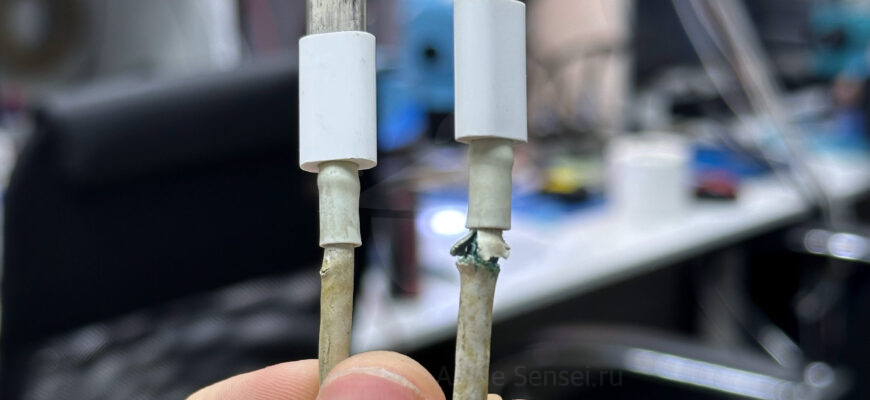
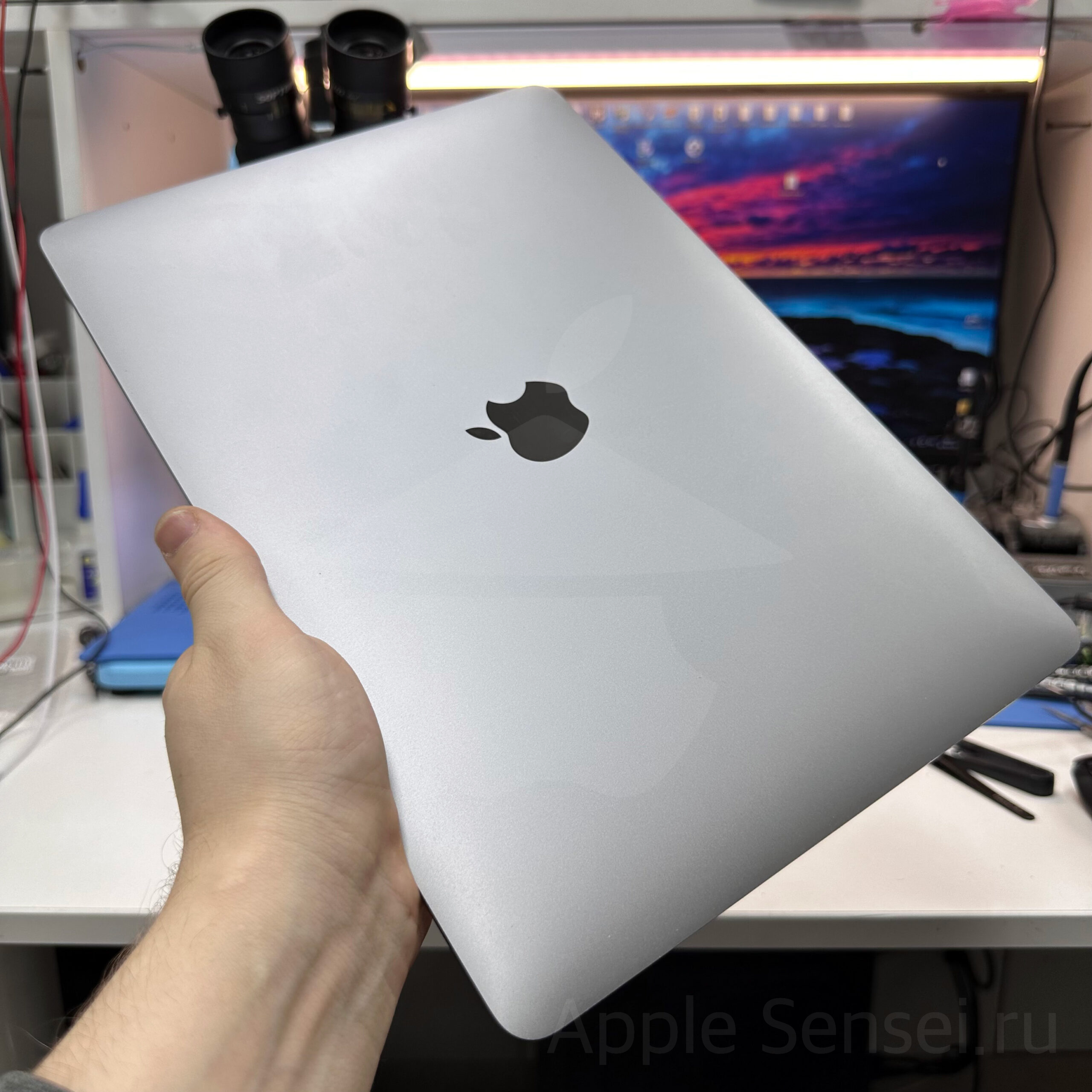
На мой стол попал макбук с типичными и распространёнными для них симптомами: «не включается, не заряжается». Разберёмся, что с ним случилось и как вернуть его к жизни. Исходя из предыстории владельца, ноутбук перестал заряжаться после попытки зарядить его от родного и оригинального зарядного устройства. Вот, собственно, сам неисправный ноутбук:
А вот его оригинальный провод, после которого начались проблемы…
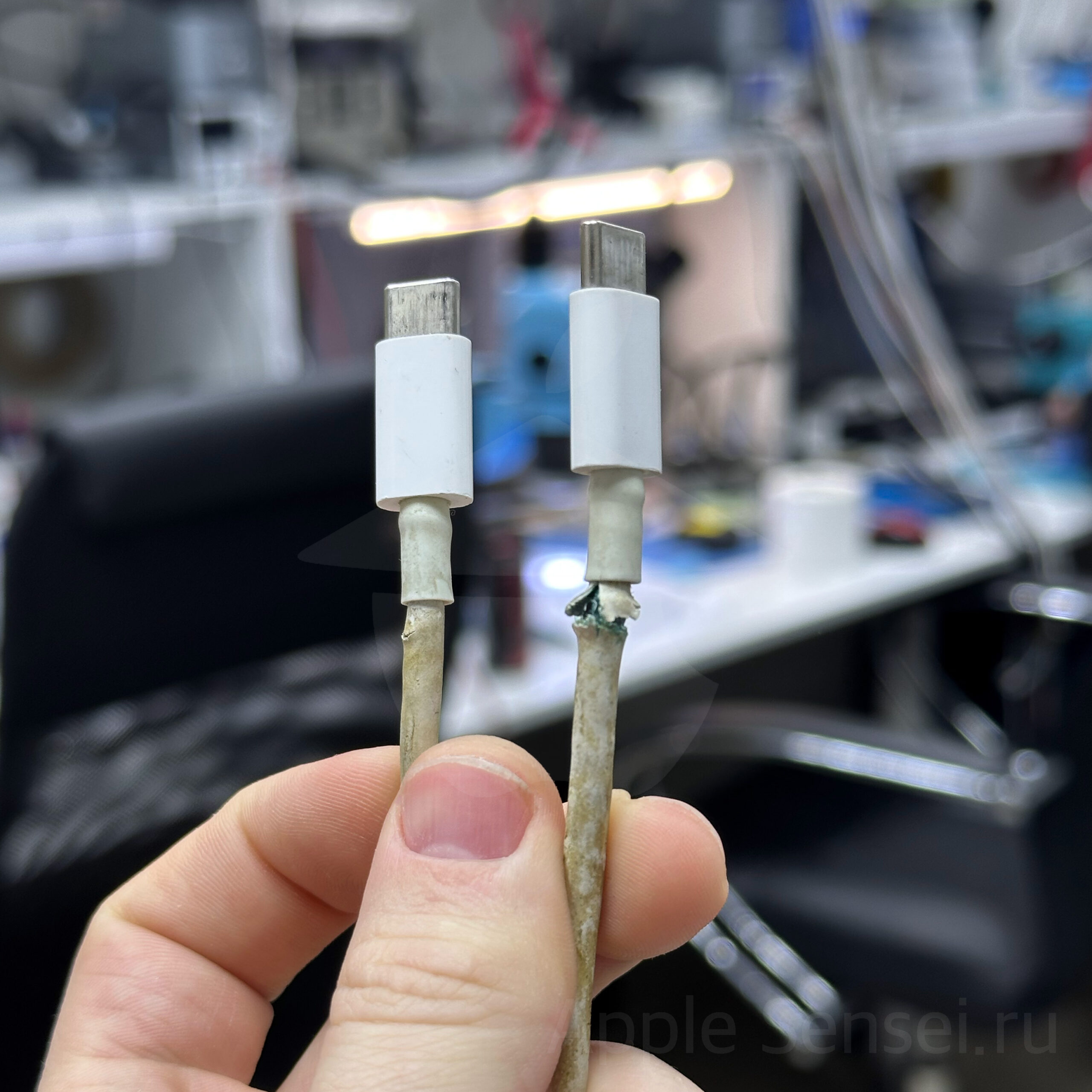
Красивое? Он уже буквально начал разлагаться, экология и все дела)
Казалось бы, провод и провод. Да, изношен, местами изоляция полопалась, и что же могло пойти не так?
Первый взгляд
Я подключил ноутбук к нашему тестовому зарядному устройству, которое отображает текущее напряжение и ток потребления. Напряжение не поднимается выше стандартных 5 вольт, выдаваемых по-умолчанию, а ток потребления при этом составляет порядка 0.1-0.3 ампер. У MacBook Air 13″ 2020 всего 2 Type-C порта, и на обоих симптоматика идентична. Переключение на 19 вольт отсутствует, ноутбук не заряжается.
Посмотрим, что у ноутбука под капотом:
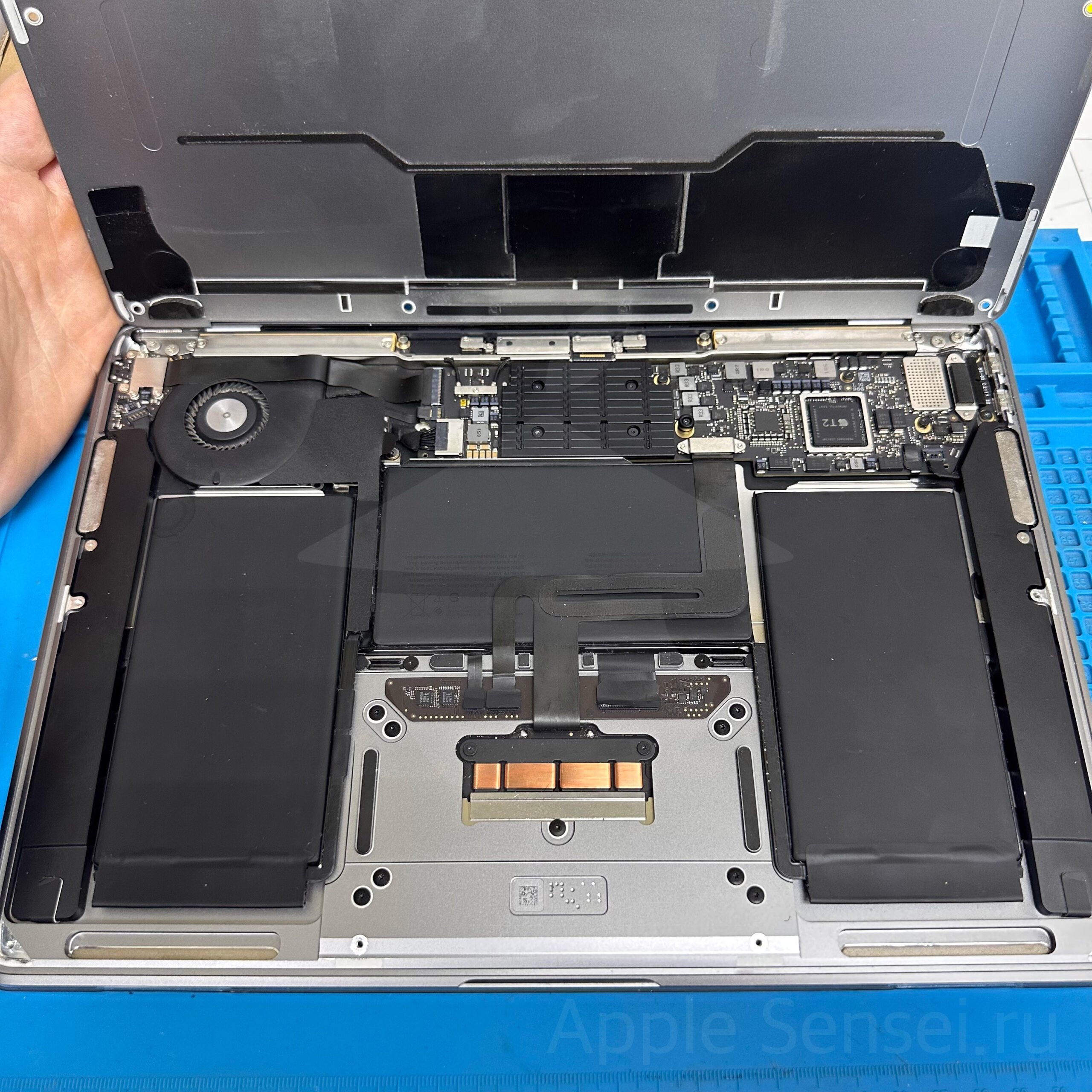
Вижу, что кто-то был здесь до меня, но ничего криминального в глаза не бросается. У этой модели не совсем типичная система охлаждения, реализованная без использования медной тепловой трубки, но при этом с использованием вентилятора, который обеспечивает циркуляцию воздуха внутри ноутбука. Вокруг такой системы много споров и недоумений, и далеко не всем понятен принцип её работы. Объясню простыми словами, если вам интересно 🙂
Особенность системы охлаждения
Вентилятор, по сути, просто гоняет воздух внутри ноутбука, но делает это продуманно. Он выбрасывает воздух изнутри наружу, создавая тем самым пониженное давление внутри ноутбука. За счёт этого ноутбук втягивает воздух через отверстия с другой стороны, который циркулирует по продуманному инженерами маршруту и принудительно проходит через вырезы в радиаторе процессора, охлаждая его. Всему этому способствует внутренний конструктив ноутбука и уплотнители на крышке, которые вы можете заметить на фотографии. Поэтому, если у этого макбука снять крышку, то его система охлаждения просто перестаёт функционировать 🙂
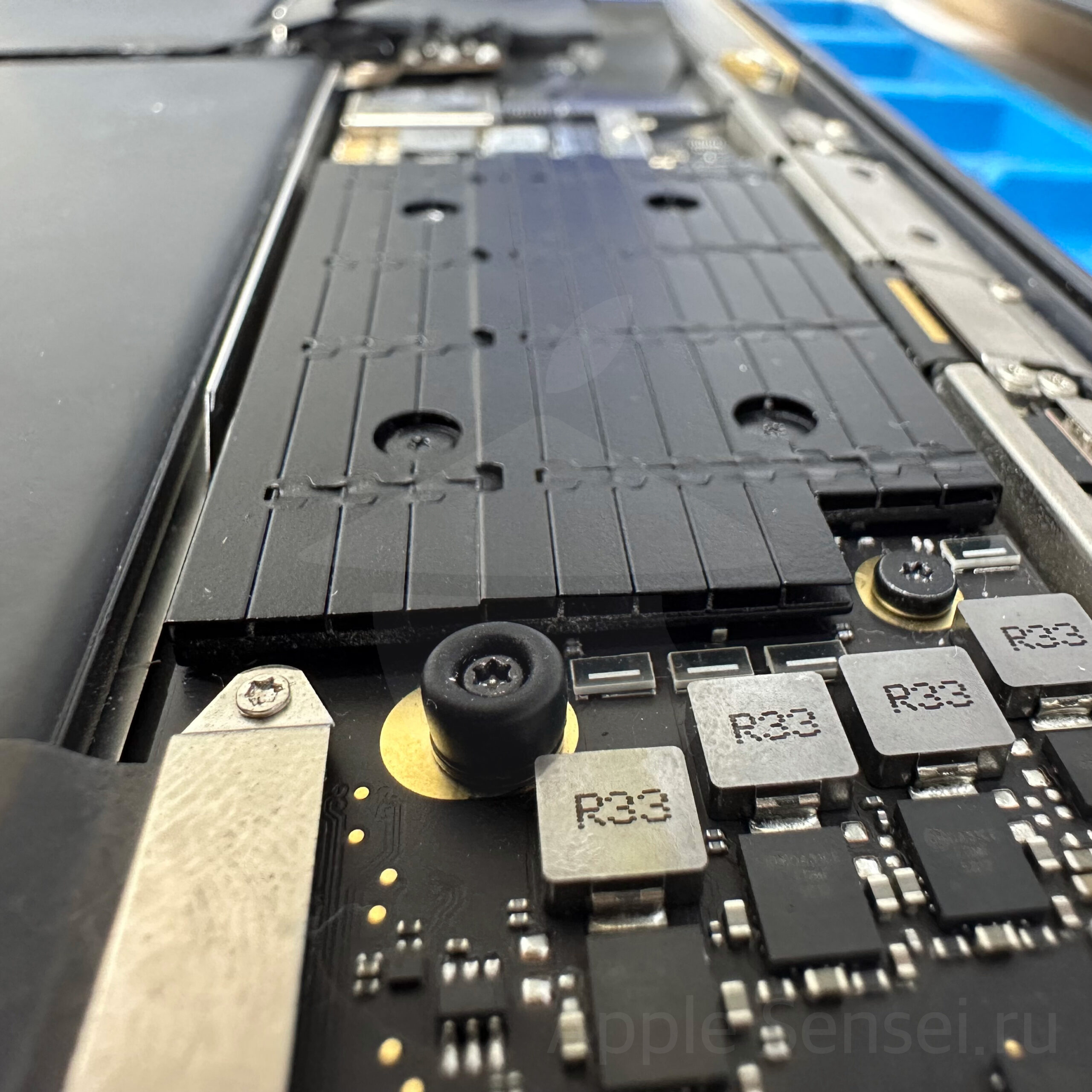
А в остальном — больше ничего интересного, самый обыкновенный MacBook Air.
Диагностика
В первую очередь я хочу проверить, как поживают контроллеры Type-C, расположенные с обратной стороны материнской платы. Это одни из самых уязвимых микросхем вообще во всех MacBook и iPad, которые имеют на своём борту хотя бы один Type-C разъём. Как правило, эти чипы идут в расход самыми первыми из-за некачественных или неисправных зарядных устройств. Поэтому я отключаю все шлейфы, откручиваю необходимые винты и извлекаю материнскую плату из корпуса, а по пути ещё и достаю из корпуса шлейф с разъёмами Type-C. Чуть позже вы поймёте, для чего он мне)
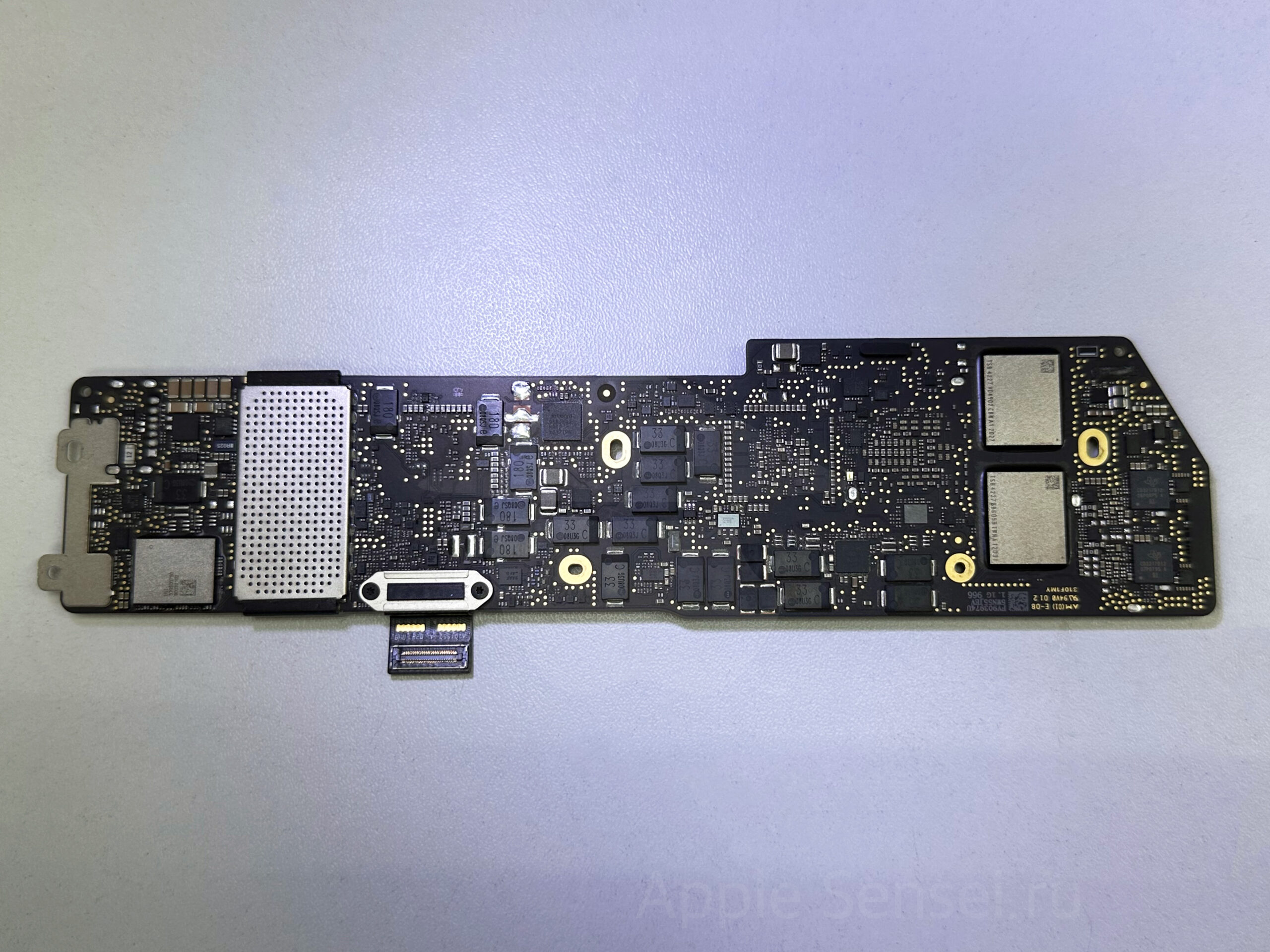
Интересующие меня микросхемы расположены у правого края, это два небольших тёмных квадратика, оба имеют маркировку CD3217B12. В наших кругах их также называют просто «цэдэшками». Я не буду открывать схему, бордвью, делать вокруг них замеры и искать, какие там линии пробило — это всё скука смертная. Есть способ диагностики гораздо проще и быстрее.
Делаем финт ушами: просто подключаем к плате заранее снятый шлейф с разъёмами и берём в руки тепловизор. Мой любимый инструмент, который почти всегда увидит всё невидимое 🙂
Подключаем по очереди зарядку (исправную, разумеется) в каждый разъём и наблюдаем за поведением контроллеров:
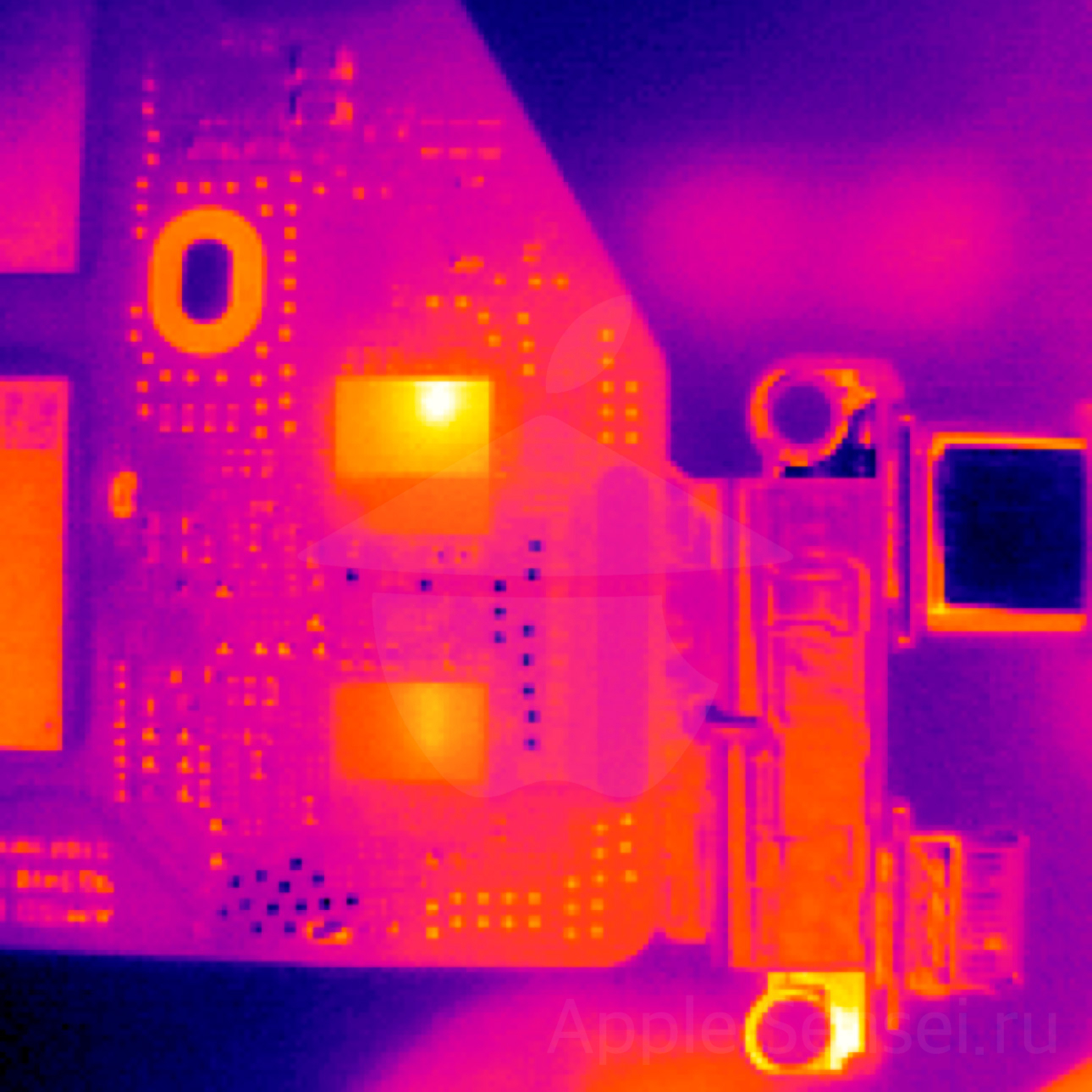
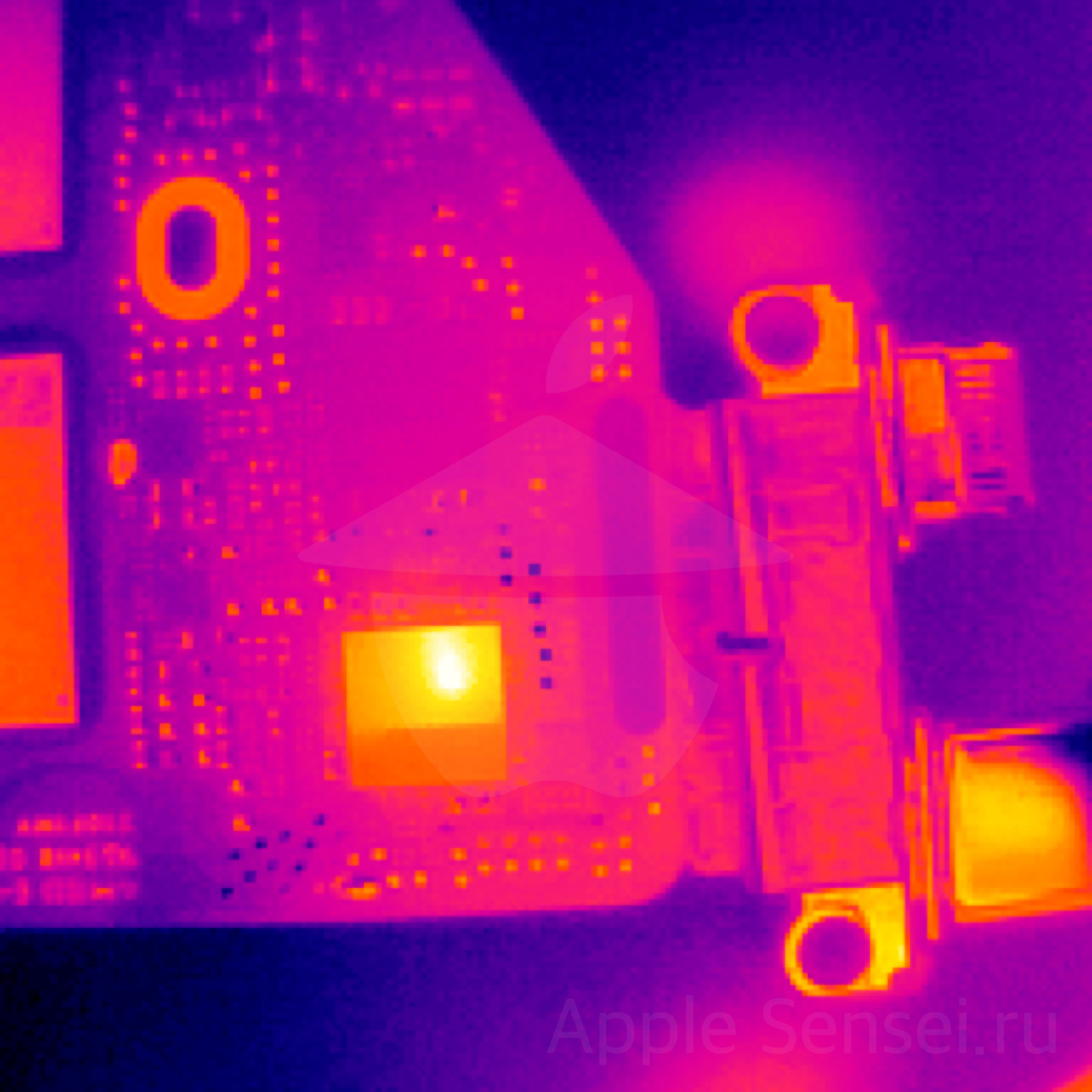
И теперь сразу всё стало понятно: обе CD3217B12 неисправны. В норме они должны еле-еле потеплеть, не особо бросаясь в глаза, а такой сильный разогрев как на фото — это явный приговор. Даблкилл, короче.

Ремонтируем
Демонтирую обе микросхемы и зачищаю под ними посадочные места для установки новых:
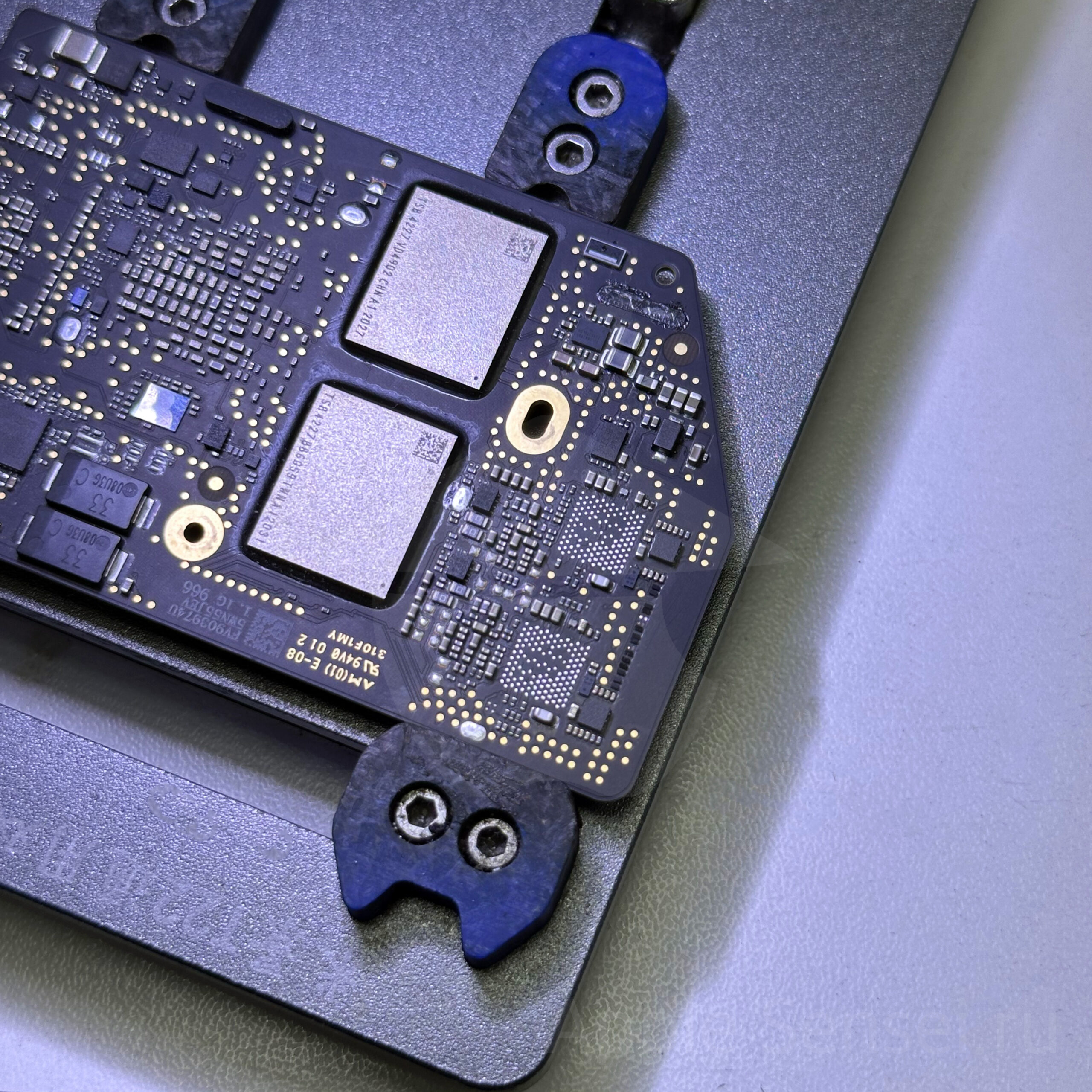
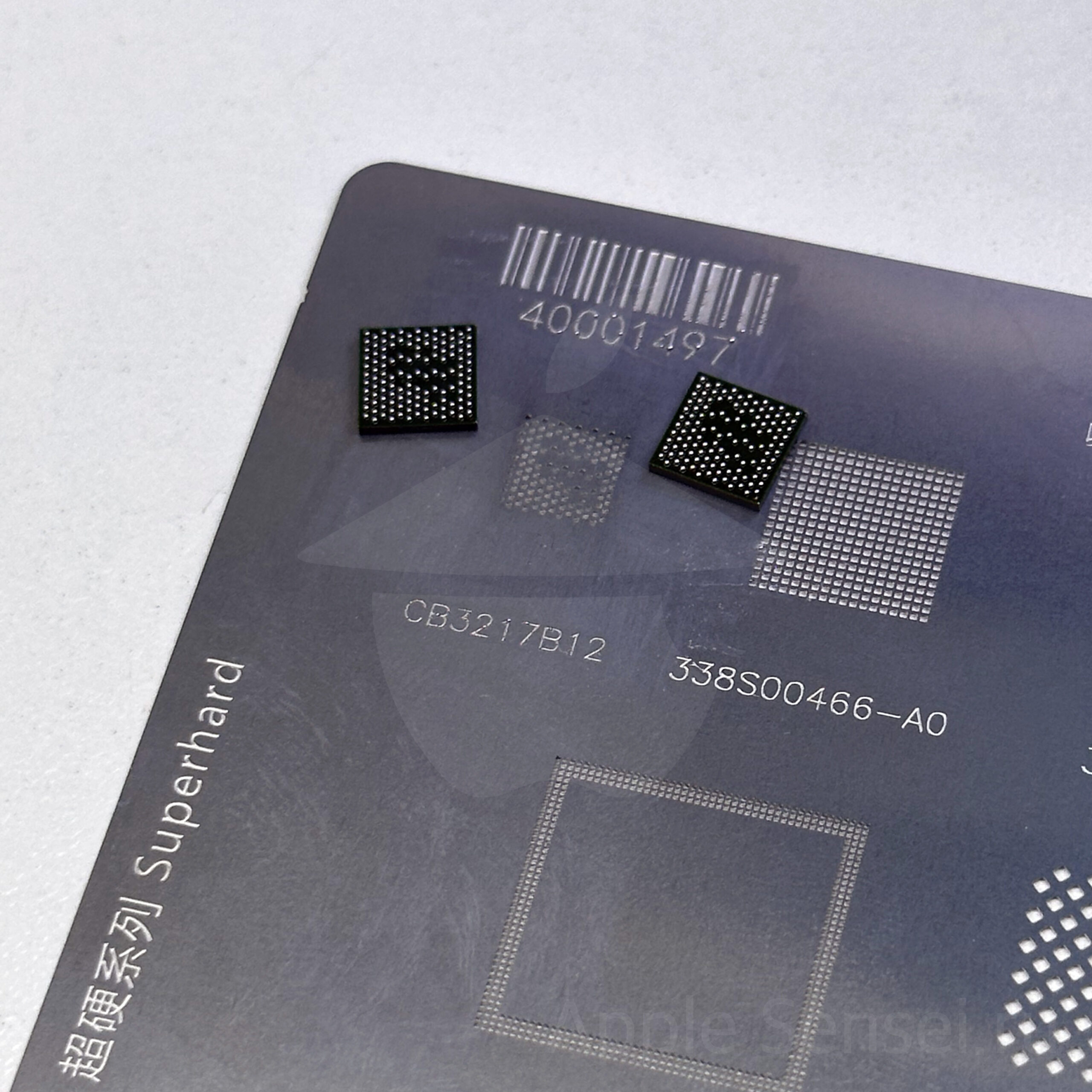
Далее беру новые контроллеры. Точнее, не совсем новые, обычно я дёргаю их с донорских плат, но и тут есть свой нюанс: не всегда можно просто снять и поставить контроллер с идентичной маркировкой. У некоторых микросхем адрес I2C прошит с завода и не меняется, а у других — задаётся резисторами на плате. В этот раз я снял контроллеры с точно такой же донорской платы и посажу на те же посадочные места, тем самым гарантируя себе, что не столкнусь с проблемами по совместимости.
Снятые микросхемы нужно отреболлить, то есть нанести на них новые шарики припоя, а затем установить на плату. Готово:
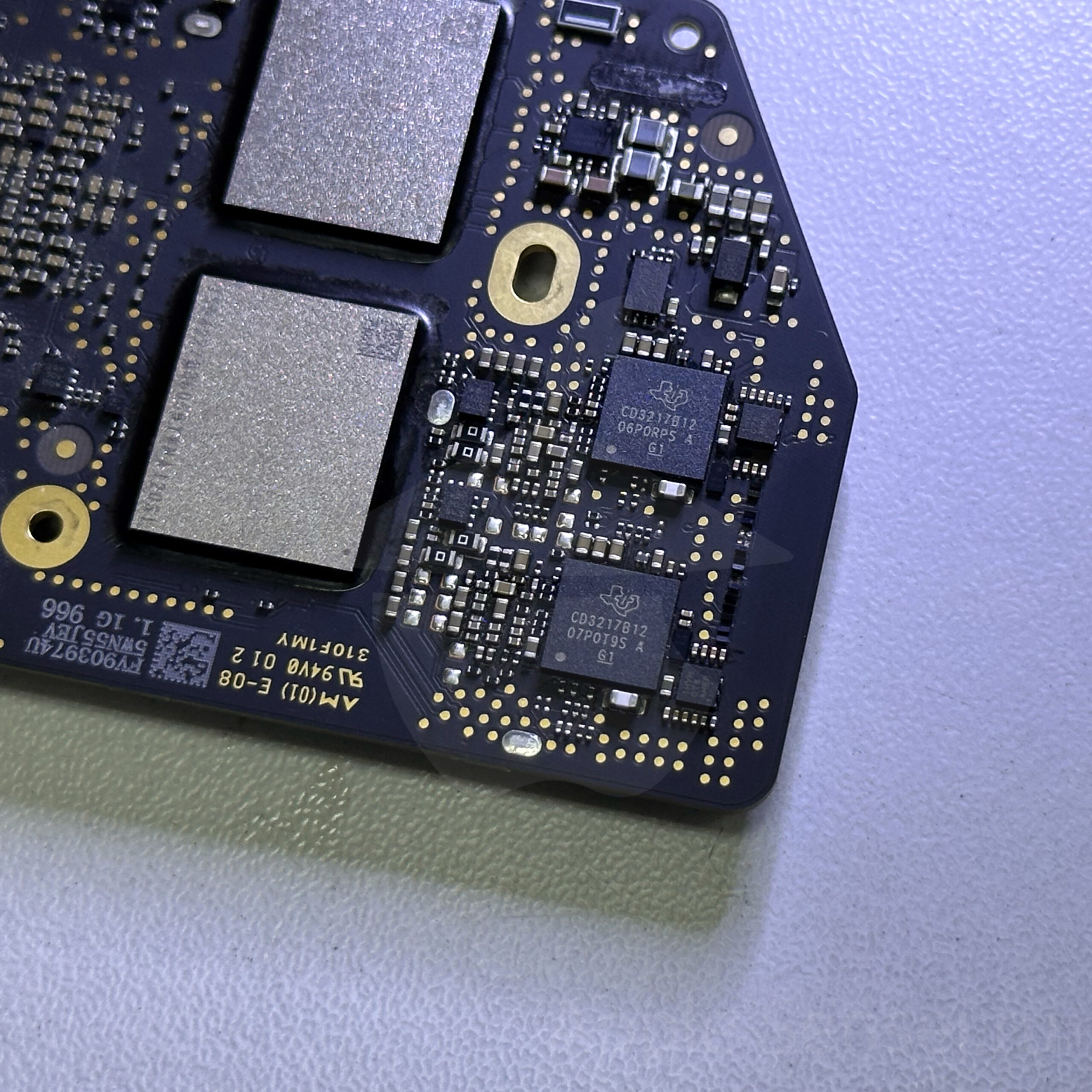
Теперь можно провести повторную проверку. Если всё сделано верно, при подключении зарядного устройства в любой из портов я должен увидеть переключение на 19 вольт и автоматическую попытку запуска платы. Даже если хотя бы один из контроллеров проблемный — переключаться на 19v не будут оба. Соответсвенно, даже если бы был всего один неисправный контроллер, ноутбук бы не заряжался ни в какой из портов.
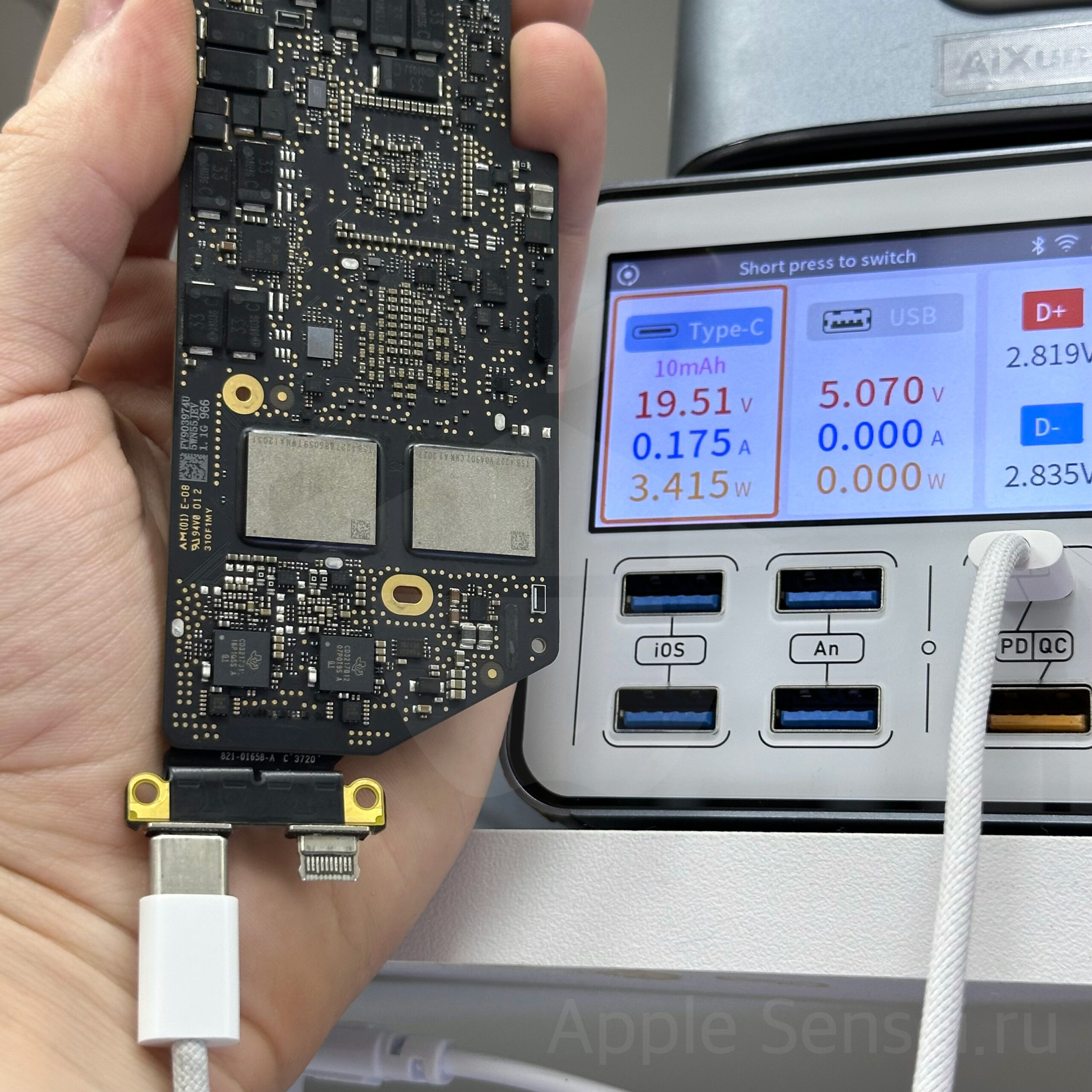
Теперь можно собирать ноутбук и проверять функционал. Всё отлично, ноутбук ожил и заряжается, а вся информация осталась на своём месте ✅
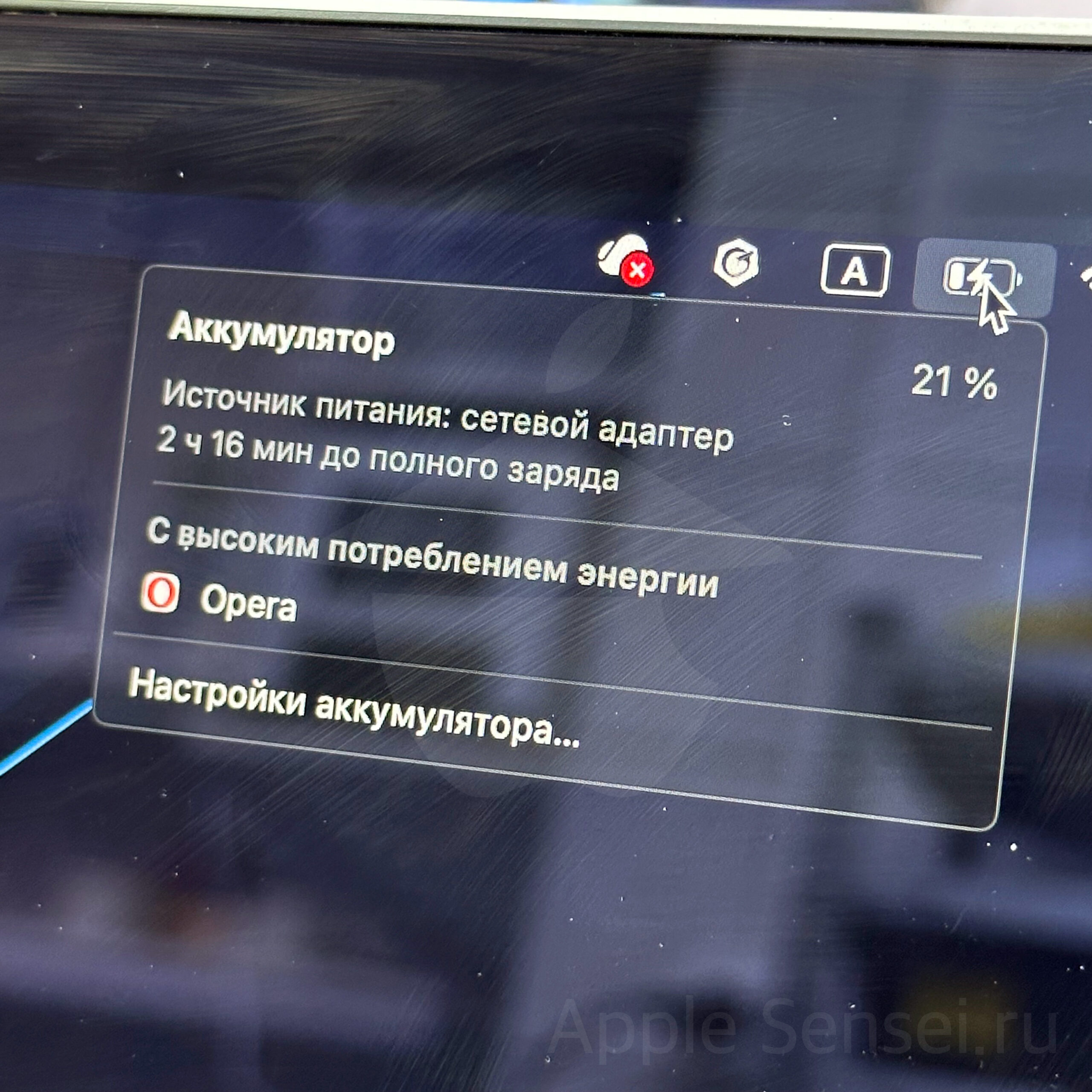
Итог
Не стоит пренебрегать состоянием и качеством зарядного устройства, а особенно проводов, которыми заряжаете свою технику. Хоть этот MacBook и вышел из строя от оригинальной зарядки, но в большинстве случаев с точно такими же проблемами приходит техника и после некачественных поделок, и после автомобильных зарядок. Очевидно, что ремонт подобного уровня стоит значительно дороже, чем самая хорошая зарядка, которую вы сможете найти в продаже. Ну а если же прочитали этот совет поздно и столкнулись с похожей проблемой на своём MacBook, iPad или iPhone, то я без проблем смогу помочь вернуть вашу технику к жизни, даже если вы не живёте в моём городе✌🏻
Спасибо за прочтение!
Если вам нравится подобное техническое чтиво и вы хотите быть в курсе выхода новых статей на сайте, вступайте в мой Telegram-канал по кнопке ниже. Туда прилетают автоматические уведомления о каждой новой статье 😉
И ещё одна кнопка, если вам нужно со мной связаться по вопросам ремонта чего-либо. Я нахожусь в Новосибирске, но сотрудничаю со службами доставки.